|
 |
 |
|
|
|
|
||||
|
||||
|
 |
 |
 |
 |
 |
 |
 |
|||||
|
何でもDIY ファミコンPC 2007/06/07
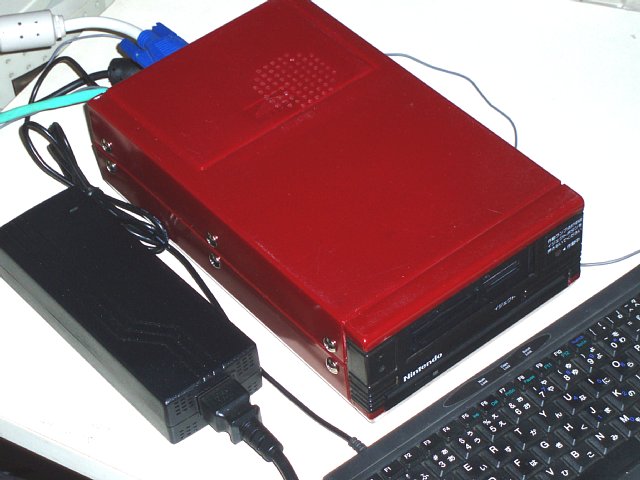
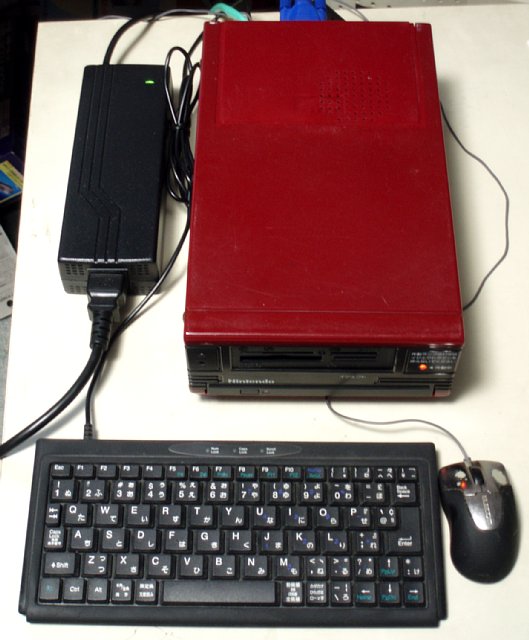
ファミコンでウインドウズが動く!?
中身は12cmマザーボードのPCです。
[3.PC本体部分の加工] [4.組み立て] [5.一応完成] 0.用意した主なパーツ/スペック
写真は後ほど紹介。 1.分解
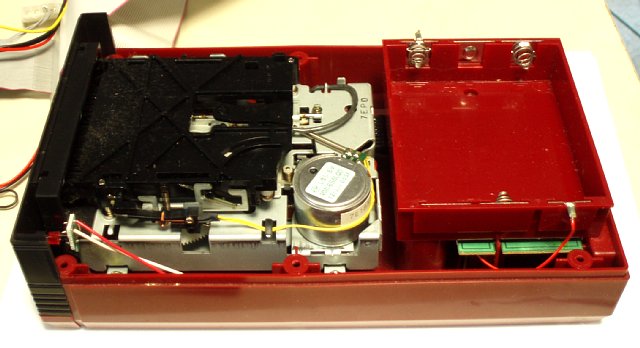
まずは、ディスクシステムを分解しました。
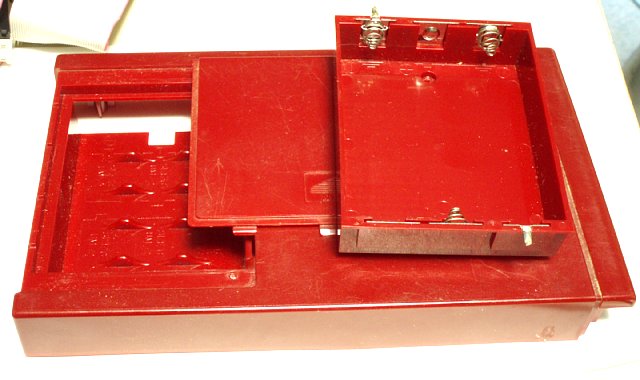
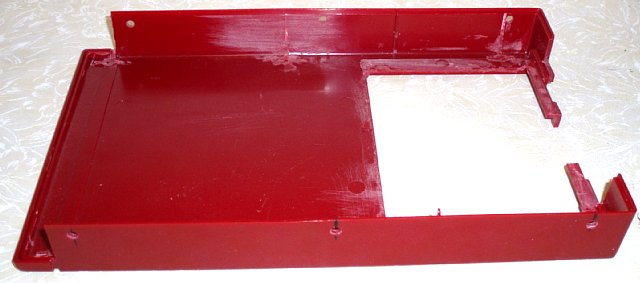
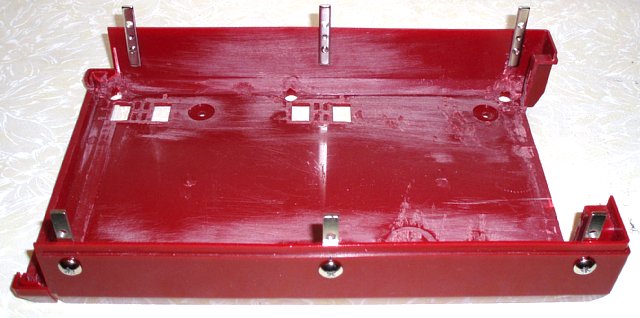
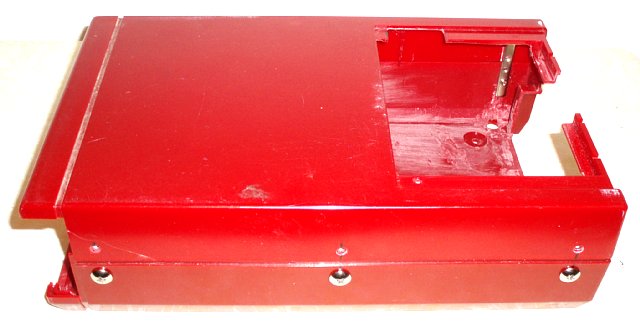
写真1-2と写真1-3は、不要なものを取り除いた状態です。これを加工してPCのケースにします(電池ボックスは不要でした^^;)。 2.ケースの加工
ケースを加工します。プラスチックなので削ったり穴を開けたりするのは容易ですが・・・。
作業量が多く苦労します。 ①不要部分を削る 元々小さいケースなので、出来る限り広く使う為に、邪魔な突起物等は徹底的に削り取ります! 電動工具等を使いましたが、かなりの労力を強いられました。おそらくこれが一番面倒な作業になると思います(写真1-3と写真2-2を比べてみてください)。
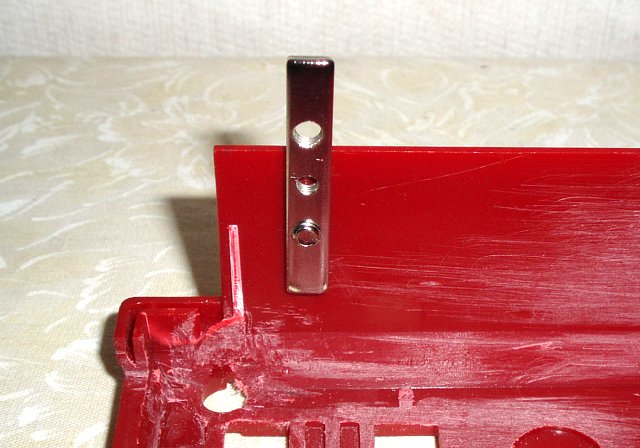
当初、如何に目立たなく連結するかという事でずいぶん悩みましたが、あえて大きいネジを使って目立たせ、アクセントとする事にしました。 ケース内側にネジ切りした細長い板を当てて、連結します。 (※元々の連結部分はケース内側に大きくはみ出しているので、①で削り取ってしまっています。写真1-3、写真2-2を参照)。
③PCパーツ類とケースの連結部分の加工 PCパーツ類とケースの連結は、4本のビスで行います。 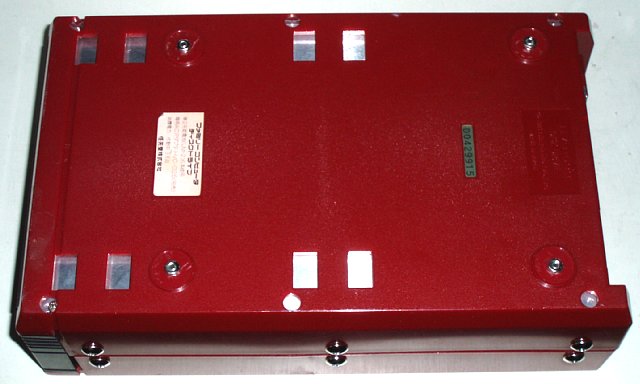
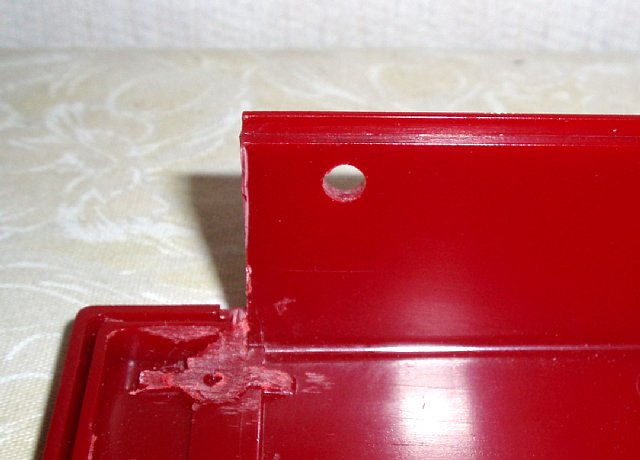
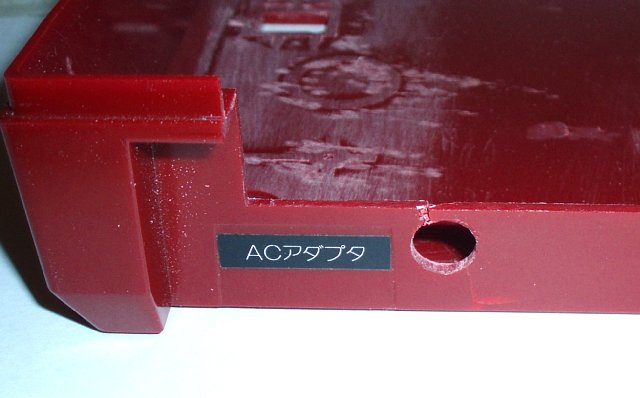
元々ゴム足のあったところ(4箇所)に穴を開け、そこをビスが通り、ナットで止めます。 上の写真2-2 下半分で、底面に開いている穴です(2箇所しか写っていませんが・・・)。 [大失敗] ここまでに一つ大失敗をしています。 下の写真を見ていただけると一目瞭然ですが、穴開けに失敗してヒビが入ってしまいました。 その為、後にこの部分を大きく取り去って、アルミ板で塞ぐ形になっています。
3.PC本体部分の加工
アルミ板やL字材を加工して、PC本体部分を組み立てます。
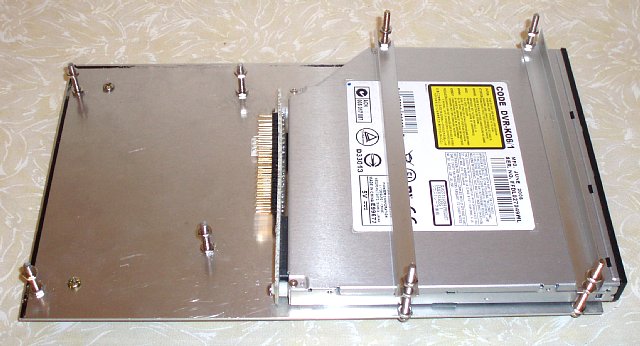
この辺の作業が一番面白い所でもあり、調整が大変な所でもあります。 ①ベース部 ケースの底面と接触する、ベース部分です。 4本のビスが下向きに生えていて、2-③でケースに開けた穴に差し込みます。 薄型DVD-RWは、下にゴムシート(2mm厚)を敷き、L字材で挟み込んで固定してあります。
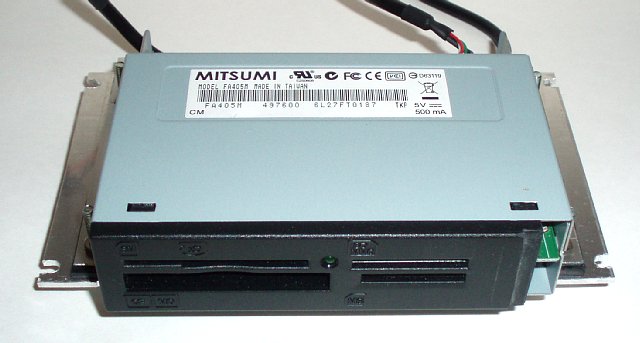
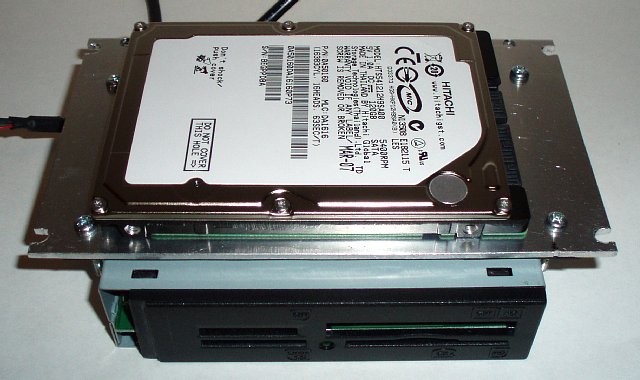
②カードリーダ/HDD部 カードリーダとHDDを1つのユニットにまとめてあります。 元々あったドライブとカードリーダの幅が違う為、カードリーダの端を一部削ってあります。
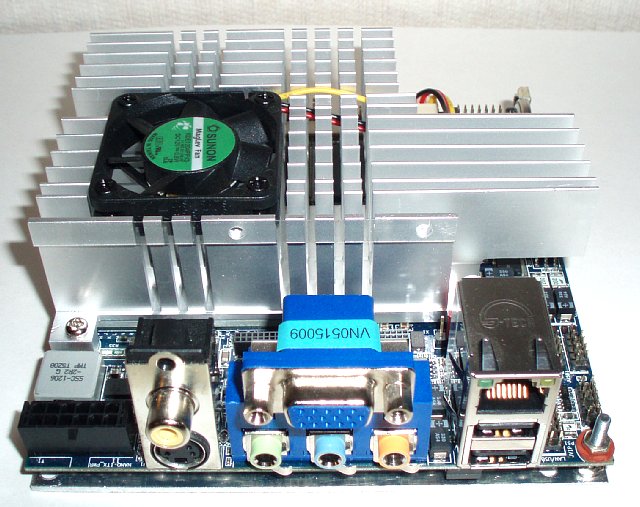
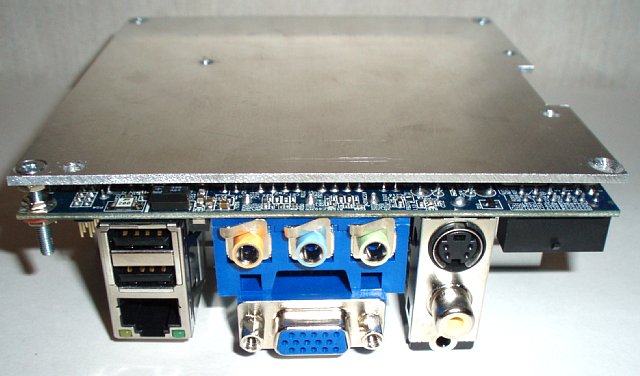
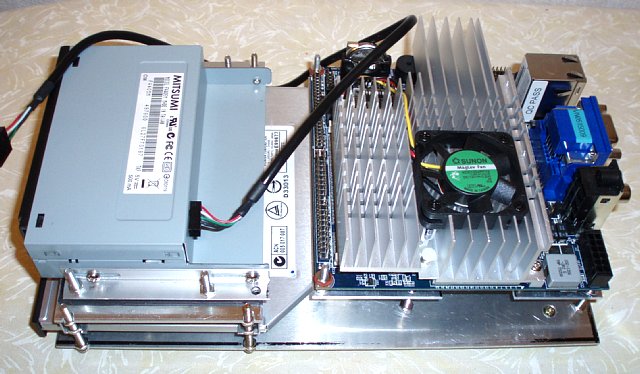
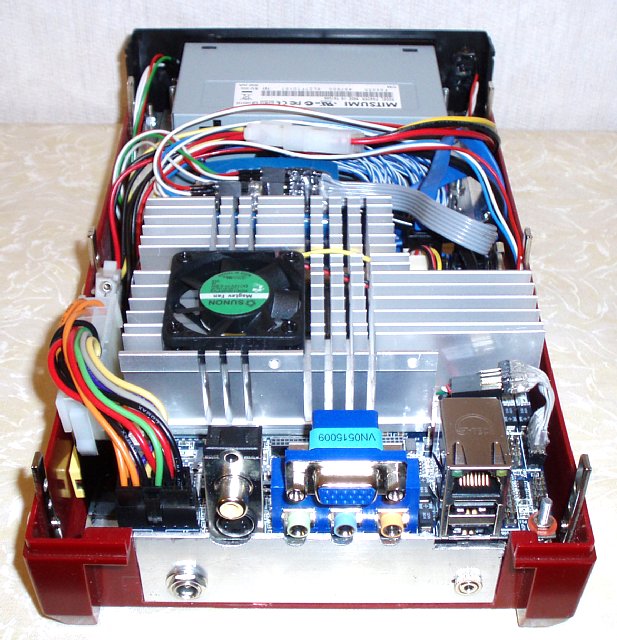
③MB部 MB(VIA EPIA-N10000E)です。 同サイズ12cm×12cmのアルミ板に取り付けてあります。 このアルミ板にビスの足を生やし、ベース部分と連結します。
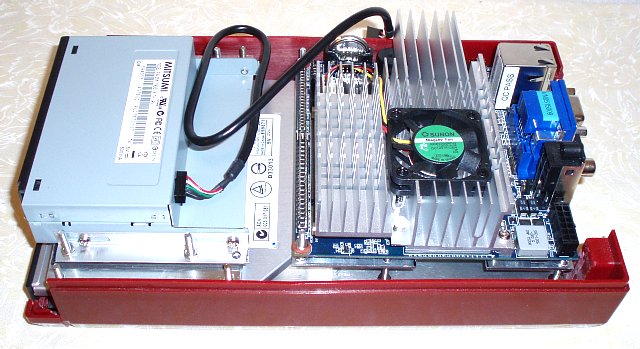
④連結 上の①~③を連結します。 ビスに付けたナットの位置で各ユニットの高さが決まるので、微調整するのが非常に面倒です。 連結した後、仮にケースへ入れてみましたが、思い通り収まってくれました。
4.組み立て
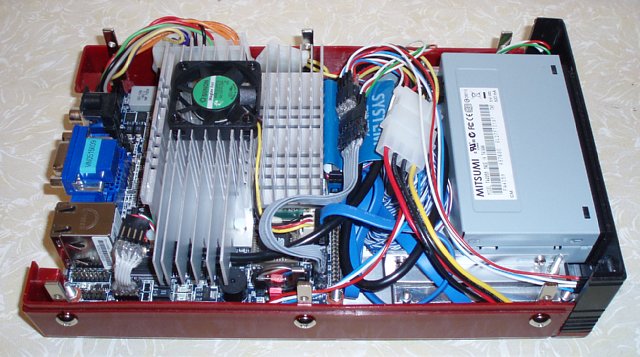
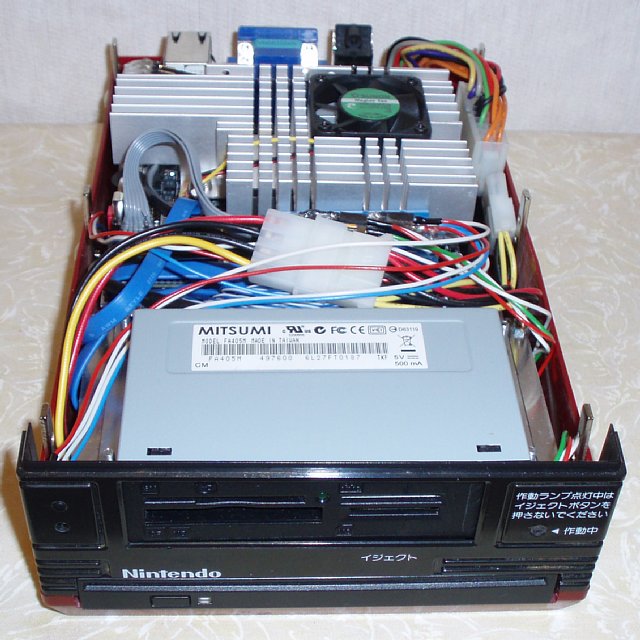
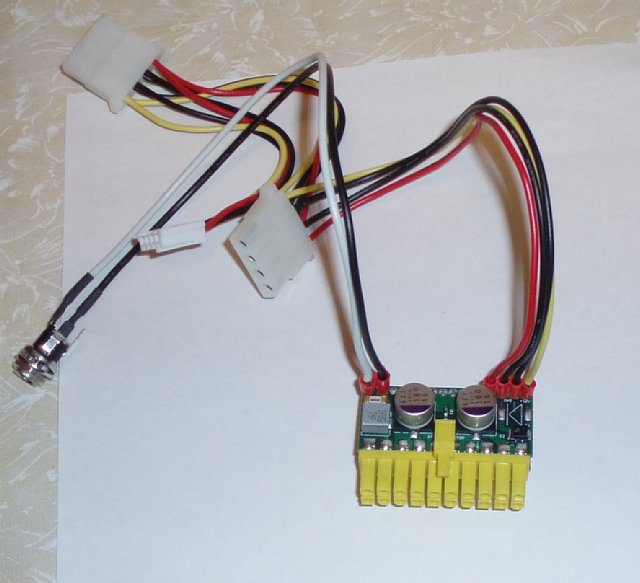
PC本体部分をケースに固定し、ドライブ、スイッチ、LED等のケーブルを配線します。
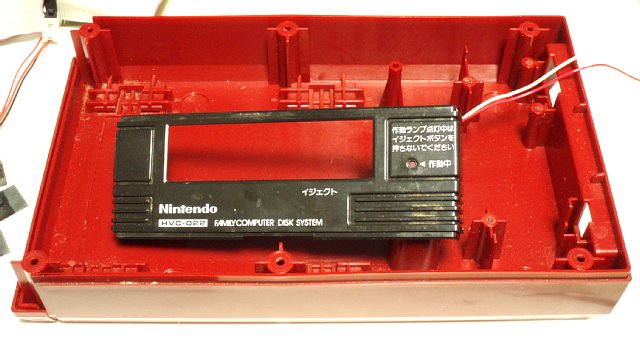
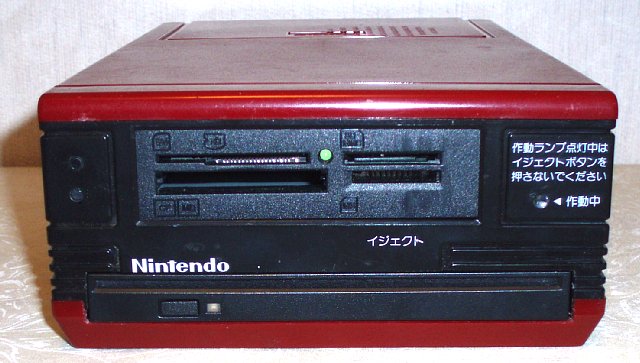
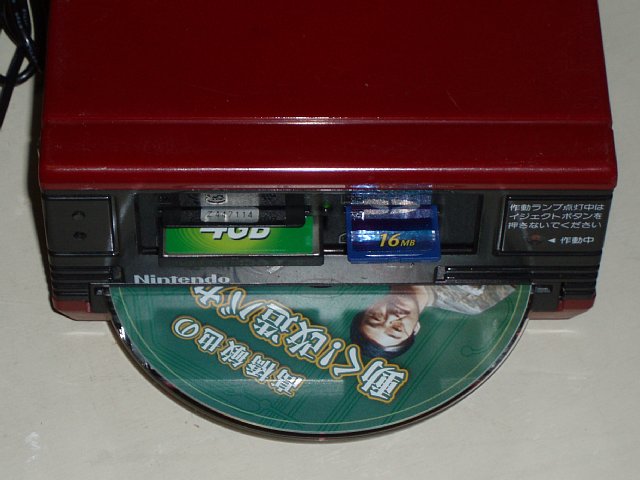
電源/リセットスイッチは、小型のスイッチを前面パネルの左上に取り付けました(写真4-2参照)。 LEDは2色のものを使用し、前面パネルの右に付けてあります(写真4-2参照)(「動作中」の文字の所)。
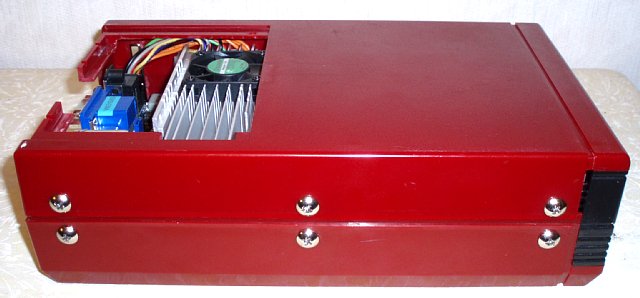
配線が完了したら、ケースの上半分を被せてネジで止めます。
5.一応完成
ここまでで、とりあえず普通に使える状態になりました。
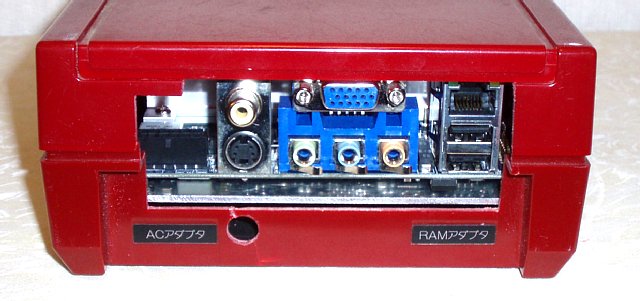
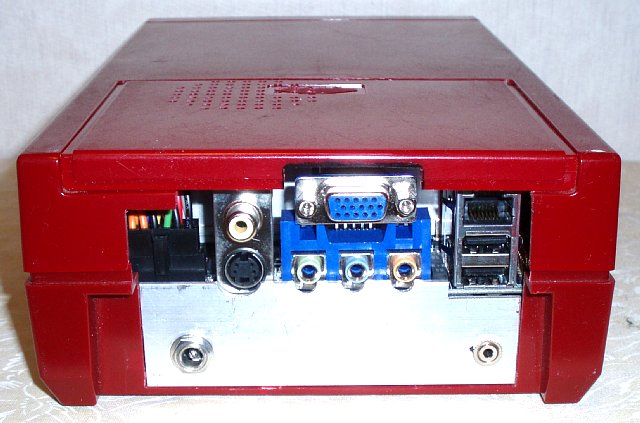
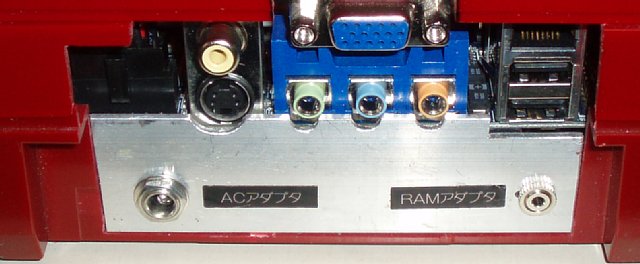
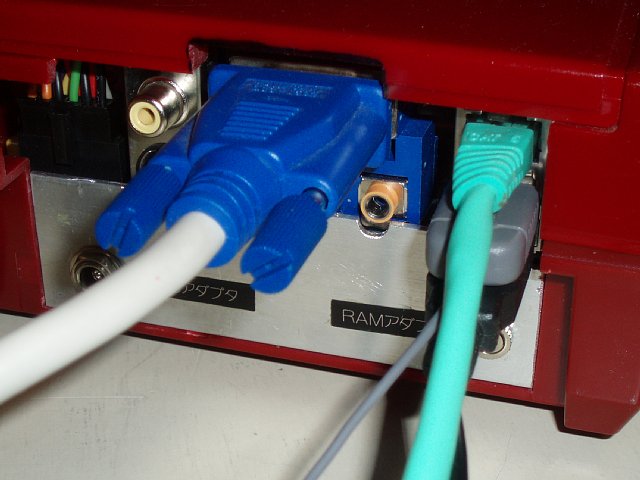
ケース背面に、MBとケースの隙間がかなりありますが、廃熱も兼ねてこのままでも良いと考えています。 (薄いアルミ板等で塞ぐことも可能ですが、また余計に穴を開ける必要がでてきます。)
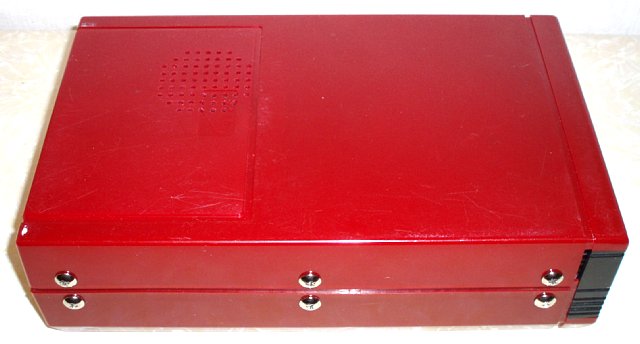
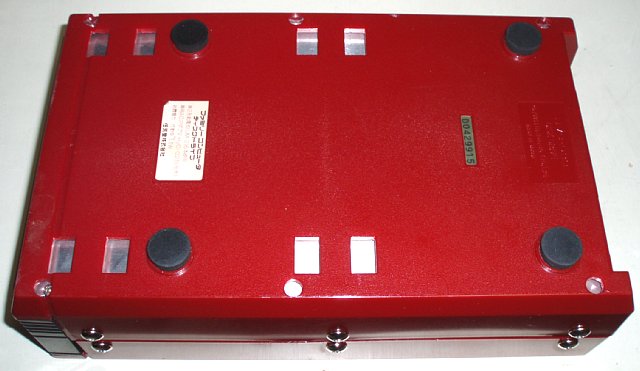
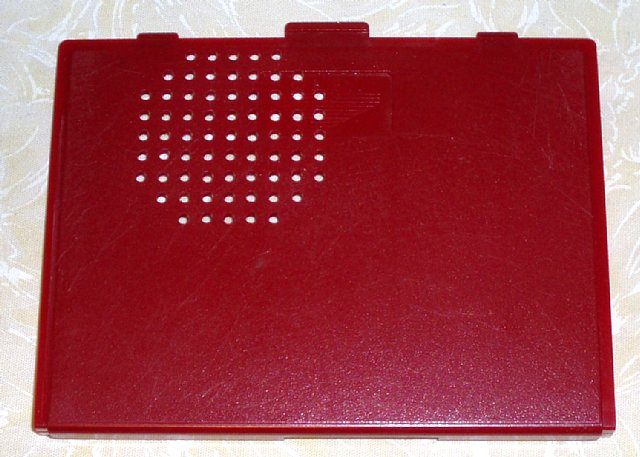
ケース底面にゴム足を取り付けました。元々付いていた物より多少大きめになっています。 CPUクーラーの上辺りに、元々あった電池ボックスの蓋が丁度被さるので、通気穴を開けました。
電源アダプタが非常に大きく、机の下等に置く形の方が良さそうです。 本体にDVD-RWドライブとメモリカードリーダを内蔵しているので、大抵のメディアは読めます。
[0.用意した主なパーツ/スペック] [1.分解] [2.ケースの加工] [3.PC本体部分の加工] [4.組み立て] [5.一応完成] |
    電池式LEDライト 電池式LEDライト LEDライトベランダウッドデッキペルチェ素子 その2実験用電源(簡易版)萌え時計 第二弾RAM Diskを使ってみた仮想マシン活用法VMware編64bit時代到来RAID6構築萌え時計ファミコンPC偽ダミー監視カメラ証拠隠滅簡易家庭菜園使い捨て指輪「リングヒルズ」ボルタ電池を作ってみるCO2発生装置500円 X'masツリー超危険!ソーラーシステム失敗例水槽台の製作道具・工具についてペルチェ素子を使ってみる似非スタジオの製作 LEDライトベランダウッドデッキペルチェ素子 その2実験用電源(簡易版)萌え時計 第二弾RAM Diskを使ってみた仮想マシン活用法VMware編64bit時代到来RAID6構築萌え時計ファミコンPC偽ダミー監視カメラ証拠隠滅簡易家庭菜園使い捨て指輪「リングヒルズ」ボルタ電池を作ってみるCO2発生装置500円 X'masツリー超危険!ソーラーシステム失敗例水槽台の製作道具・工具についてペルチェ素子を使ってみる似非スタジオの製作 |
|
||
|
|
|
|
Copyright(c) 2004-2006 楽拓. All rights reserved. | |
 |
|
 |