|
 |
 |
|
|
|
|
||||
|
||||
|
 |
 |
 |
 |
 |
 |
 |
|||||
|
何でもDIY 64ビット時代到来 2008/02/17
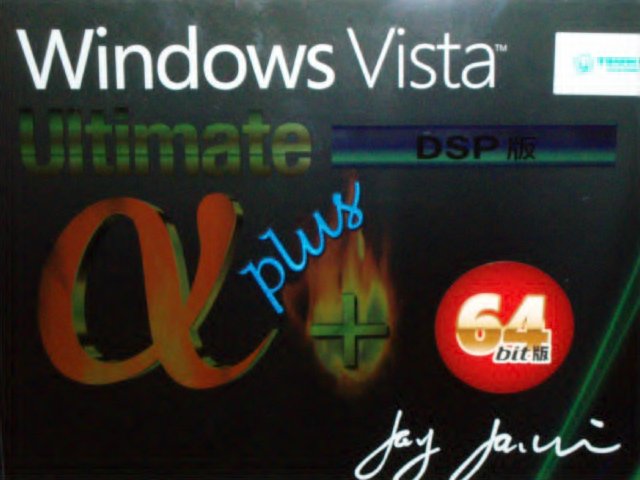
Windows Vista 64bit版をインストールしました。
大容量メモリを活用してみます。
1.システム
2.確認
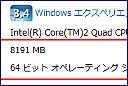 ・64bit 8GBを確認
本当に64bitなのか?メモリは8GB認識されているのか?確認します。 ・・・・・。うまく行っているようですね。 Vista標準の機能でこれらを確認できる場所は、この辺しかありません。 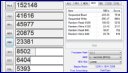 ・CrystalMark 2004R2
やはり、ディスクアクセスでRandomRead,RandomWriteが弱いですが、その他は概ね良好な数値かと思われます。 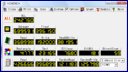 ・HDBench
前回のときは、RandomWriteが酷い状況でしたが、ファームウェアのUpdateや設定変更等でかなり改善されました。現在はこんな感じです。 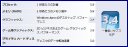 ・Windowsエクスペリエンス
前回のときは、最低性能の1.0を突きつけられましたが、ビデオカードを交換したおかげで大分良くなりました。最新のビデオカードとは比較になりませんが、Windows Aeroが問題なく動くようになりました。 3.活用
さて、無事に動作確認も終わったところでやっと本題です。8GBのメモリを一体何に使うのか?活用方法を紹介します。
1.PCの仮想化を利用する 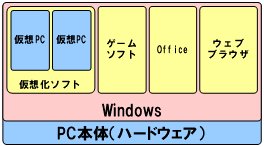 PCの仮想化とは、簡単に言うと1台のPCを複数台に分割して、別々のPCとして使えるようにする技術です。複数台に分割と言っても物理的に2つに分けるのではなく、ソフトウェア的に分割して、それぞれで別々のOSを同時に動かします(右図参考)。 PCの仮想化とは、簡単に言うと1台のPCを複数台に分割して、別々のPCとして使えるようにする技術です。複数台に分割と言っても物理的に2つに分けるのではなく、ソフトウェア的に分割して、それぞれで別々のOSを同時に動かします(右図参考)。これにより、仮想PCでWindows XPを動かして、Windows Vista非対応のアプリケーションを利用したり、仮想PCでLinuxを動かして、Linuxの勉強をしたり、仮想PCでWindows 3.1を動かして懐かしむなど、PCの活用範囲が広がります。 これらを実現する為には、今動いているWindowsに仮想化ソフトをインストールするだけで(※1)、特に難しいことをする必要はありません。 それぞれの仮想PCにメモリを割り当てる必要がありますが、大容量メモリを搭載したPCであれば、同時に利用可能な仮想PCの台数が増えます。 仮想化ソフトで有名な物を列挙します。これらは基本的に無料で利用できます。
仮想化という基本機能についてはどれも同じですが、細かく機能を見ていくと差異が多々あります。ここでは、筆者がよく利用している「VMWare Player」について詳しく紹介したいと思います。 ※1 仮想化には、その実現方法によっていくつかの種類がありますが、今回の用途ではアプリケーションタイプの仮想化を紹介しています。 2.RAMディスクを作成して高速なHDDとして利用 RAMディスクは、PCにまだHDDが搭載されていなかった時代によく利用されていた技術で、メモリの一部をHDDとして利用するものです。その後HDD搭載が当たり前になり、利用するケースは殆どなくなりました。 今これを利用することにメリットがあるのか分かりませんが、技術的にはまだ残っているので、新しい利用方法を試してみたいと思います。 まずRAMディスク作成ソフトを探してみたのですが、Vista 64bit版対応の物は、今のところQSoft RAMDisk 64bit版しか見つかりませんでした。今後対応してくれることを期待しているものとして、RamPhantom(製品)(Vista 32bit版まで)、Hi-RAM(フリーウェア)(XP 64bit版まで)がありますが、対応予定などは不明です。 3.メモリ大量消費アプリケーション(32bit版)を複数動かす 64bitOS上で32bitアプリケーションを動かすことにメリットは無いように思えますが、例えばメモリを3GB消費する32bitアプリを2つ同時に動かすことを考えてみます。 仮に搭載メモリが4GBの場合、片一方が3GB使ってしまうと、もう一方はメモリ不足でスワップが始まり、極端に動作が遅くなります。しかし8GB搭載していれば、両方が3GBを使ってもまだ2GB残ることになる為、スワップは発生しません。 今のところこのようなケースは稀かも知れませんが、今後アプリケーションの消費メモリが増えるにつれて、大容量メモリは有効になってくると思います。
|
    電池式LEDライト 電池式LEDライト LEDライトベランダウッドデッキペルチェ素子 その2実験用電源(簡易版)萌え時計 第二弾RAM Diskを使ってみた仮想マシン活用法VMware編64bit時代到来RAID6構築萌え時計ファミコンPC偽ダミー監視カメラ証拠隠滅簡易家庭菜園使い捨て指輪「リングヒルズ」ボルタ電池を作ってみるCO2発生装置500円 X'masツリー超危険!ソーラーシステム失敗例水槽台の製作道具・工具についてペルチェ素子を使ってみる似非スタジオの製作 LEDライトベランダウッドデッキペルチェ素子 その2実験用電源(簡易版)萌え時計 第二弾RAM Diskを使ってみた仮想マシン活用法VMware編64bit時代到来RAID6構築萌え時計ファミコンPC偽ダミー監視カメラ証拠隠滅簡易家庭菜園使い捨て指輪「リングヒルズ」ボルタ電池を作ってみるCO2発生装置500円 X'masツリー超危険!ソーラーシステム失敗例水槽台の製作道具・工具についてペルチェ素子を使ってみる似非スタジオの製作 |
|
||
|
|
|
|
Copyright(c) 2004-2006 楽拓. All rights reserved. | |
 |
|
 |